Korte probleemoplossing wanneer de app VELUX App Control / VELUX ACTIVE met NETATMO de melding „De gateway heeft geen verbinding met internet“ weergeeft
Als uw gateway wordt weergegeven als Geen verbinding met internet, probeer dan de volgende stappen voor probleemoplossing voordat u contact opneemt met de helpdesk.
Stap 1: Start de gateway opnieuw op
Vaak lost een eenvoudige herstart verbindingsproblemen op.
- Trek de stekker van de gateway uit het stopcontact.
- Wacht een paar seconden.
- Steek de stekker weer in het stopcontact.
- Geef de gateway een paar minuten de tijd om opnieuw verbinding te maken.
Als de gateway opnieuw verbinding maakt, zijn er geen verdere acties nodig.
Stap 2: Stel de wifi-verbinding opnieuw in
Als het opnieuw opstarten van de gateway het probleem niet oplost, probeer dan de wifi-verbinding opnieuw in te stellen.
Voordat u begint:
Om de gateway opnieuw succesvol verbinding te laten maken met wifi:
- Zorg ervoor dat uw telefoon is verbonden met hetzelfde 2,4 GHz wifi-netwerk is aangesloten dat u de gateway wilt laten gebruiken.
- Controleer of het lampje van de gateway wit knippert.
Open de wifi-instellingen:
- Open de app.
- Ga naar Instellingen.
- Selecteer Woningbeheer.
- Tik op VELUX Gateway.
- Selecteer WiFi instellen.
Als het LED-lampje van de gateway niet wit knippert:
- Zoek de tandwielknop aan de achterkant van de gateway.
- Houd de knop ingedrukt totdat het LED-lampje wit te knipperen.
- Zodra het LED-lampje wit knippert, gaat u verder met het wifi-installatieproces in de app.
Heeft u nog steeds problemen?
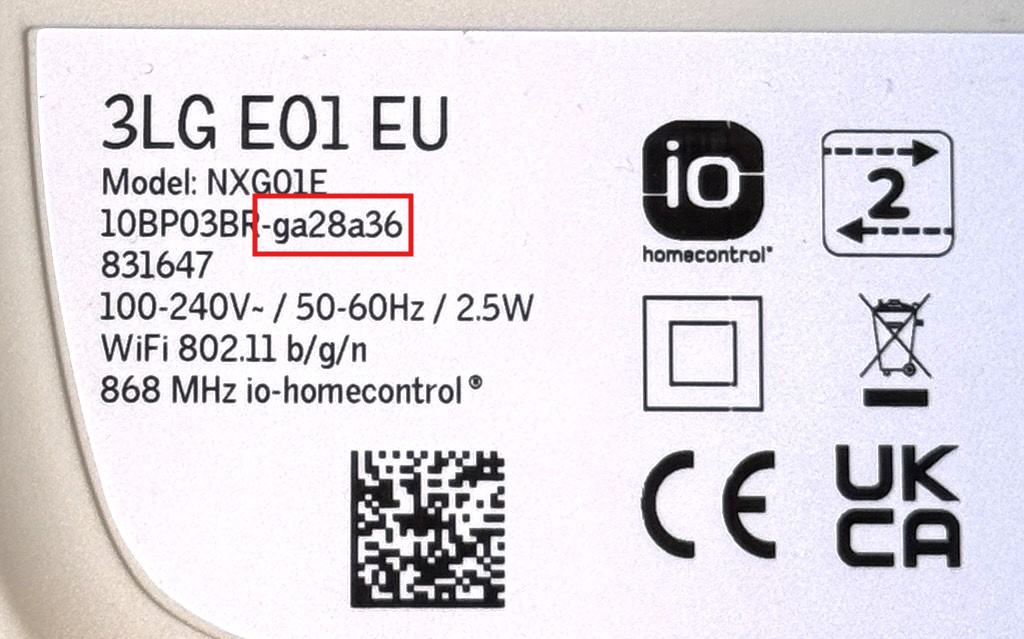
Als de gateway nog steeds wordt weergegeven als 'Geen verbinding met internet' na het voltooien van beide bovenstaande stappen, neem dan contact op met de VELUX ACTIVE-helpdesk en geef details over uw gateway (MAC-adres) en de stappen die u al hebt geprobeerd om het probleem op te lossen. Dit helpt ons om u sneller te helpen. Het MAC-adres staat op de achterkant van de gateway en begint met -g.